
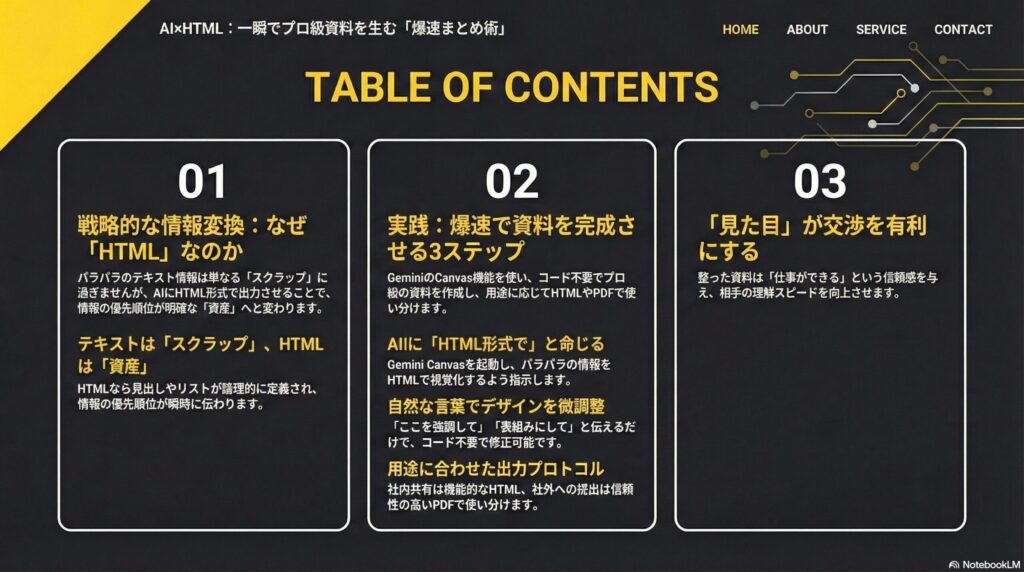
導入:ただのテキストは「情報のスクラップ」にすぎない

室長
あちこちからコピペしたメール、チャット、メモ。これらをまとめるだけで時間を溶かしていないか?
室長
2026年の最短ルートは、AIに「HTMLで出力して」と一言添えることだ。
室長
プレーンテキストでは読み飛ばされる情報も、HTMLなら「読ませる力」を持つ資産に変わるんだ。
作戦会議:なぜ「HTML」という武器が必要なのか

ハンター
室長、今回の狙いは単なる要約じゃないな。情報の構造を組み替え、戦況を誰にでも見える形にする。そういうことか。

テク
明白だ。テキスト形式では情報の優先順位が伝わりにくい。HTMLなら見出しやリストを論理的に定義でき、視認性の向上は統計的にも明らかだ。

レッカー
うおー! プレビューでパッと見た目が変わるのは、ドカンと一発決まった時みたいに最高だぜ! 難しく考えず、まずは見た目を変えちまおう!

クロスヘア
……結局、人間は見た目に左右される。整った資料を提示するだけで、相手に「仕事ができる」という錯覚を植え付け、交渉を有利に進められるからな。

エコー
システムとのインターフェースとしてHTMLを活用する。GeminiのCanvas機能を使えば、コードを意識せずに完成形を確認しながら微調整が可能だ。

オメガ
難しい勉強じゃなくて、便利なツールを使いこなす「遊び」みたいだね! 見やすいまとめを送れば、きっとチームのみんなも喜んでくれるよ。
エコー
室長、外部に送る際はPDF化するのがセオリーだという話だったな。情報の「同一性」を担保し、改ざんを防ぐための「封筒」の役割だ。
室長
その通りだ。自分用の整理や社内共有はHTMLで機能的に、他社への提出はPDFで信頼を。この使い分けが、2026年の実務家のプロトコルだ。
ミッションの核心:AI×HTMLで「爆速・美・まとめ」を実現する
実務で即座に使える、情報の資産価値を高めるためのステップだ。
- 「とりあえずコピペ」でAIに放り込め
- バラバラのソース(メール、チャット、メモ)をすべてAIに貼り付ける。
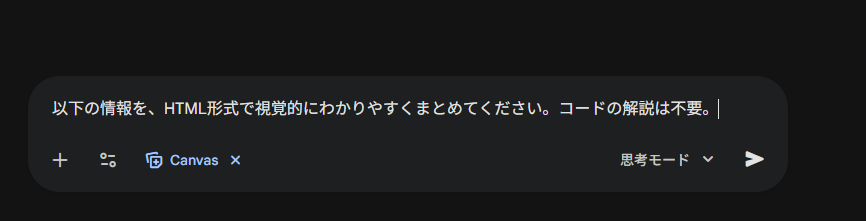
- 「HTML形式でまとめて」と指示するだけで、整理された画面が瞬時に完成する。
- Gemini Canvasで「手触り感」を味わえ
- コードを直接書く必要はない。Canvasのプレビュー画面を見ながら、AIに追加指示を出すだけでデザインが目の前で変わる。
- 「ここを大きく」「ここを色付きの枠で囲って」という自然な言葉で、自分好みの資料へ修正できる。
- 「情報の器(HTML)」と「信頼の封筒(PDF)」を使い分けろ
- HTMLファイルは自分やチームで再利用・検索するための「機能的な器」として活用する。
- 他社へ送る際は、表示崩れを防ぐためにHTMLファイルをPDFファイル化(印刷メニューから保存)して、情報の正確性を保証せよ。
まとめ:見た目を整えることは、相手の時間を尊重することだ
オメガ
パッと見て内容が分かると、みんなの返事も早くなるよね! 相手に余計な労力を使わせない。それが、一番の思いやりなんじゃないかな。
ハンター
余計な技術論は要らない。まずは「自分の仕事が劇的に楽になる」ことを体感してくれ。
室長
HTML化は、情報を自分にとっても相手にとっても「使いやすく」する最高の手段なんだ。
室長
テキストをこねくり回すのはもうやめよう。Canvasを開き、AIという部下に「最高に見やすい形」を命じる。今日からそれが君のスタンダードだ。
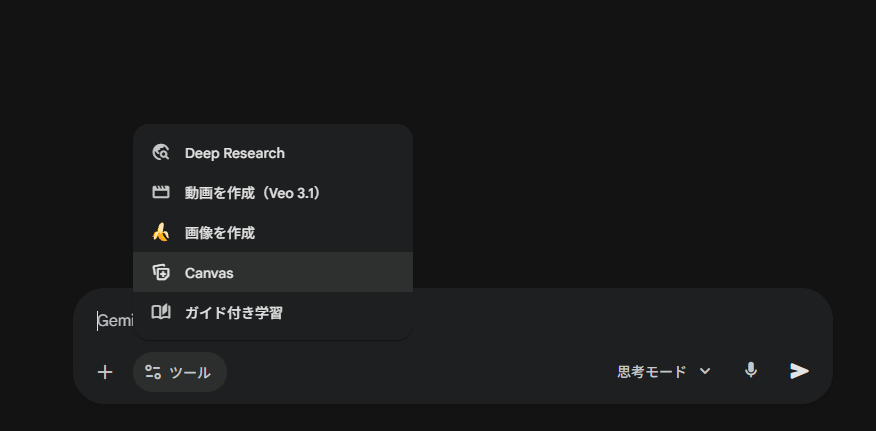
技術付録(エコー):Canvas活用とHTMLファイル化のガイド
エコー
初心者がシステムを掌握するための基本手順だ。Canvasを起動させ、成果物をファイルとして保存するプロトコルを記録せよ。
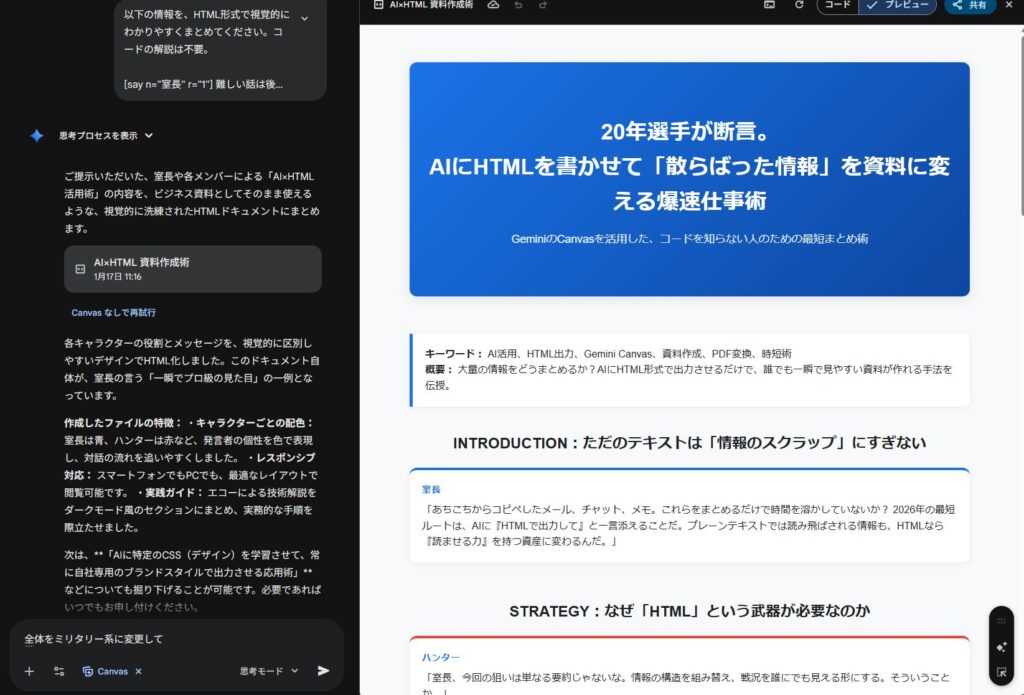
1. Gemini Canvasを起動させる指示
Gemini Canvasの立ち上げとプロンプト入力
「以下の情報を、HTML形式で視覚的にわかりやすくまとめてください。コードの解説は不要。」
プレビューをチェックして内容を確認
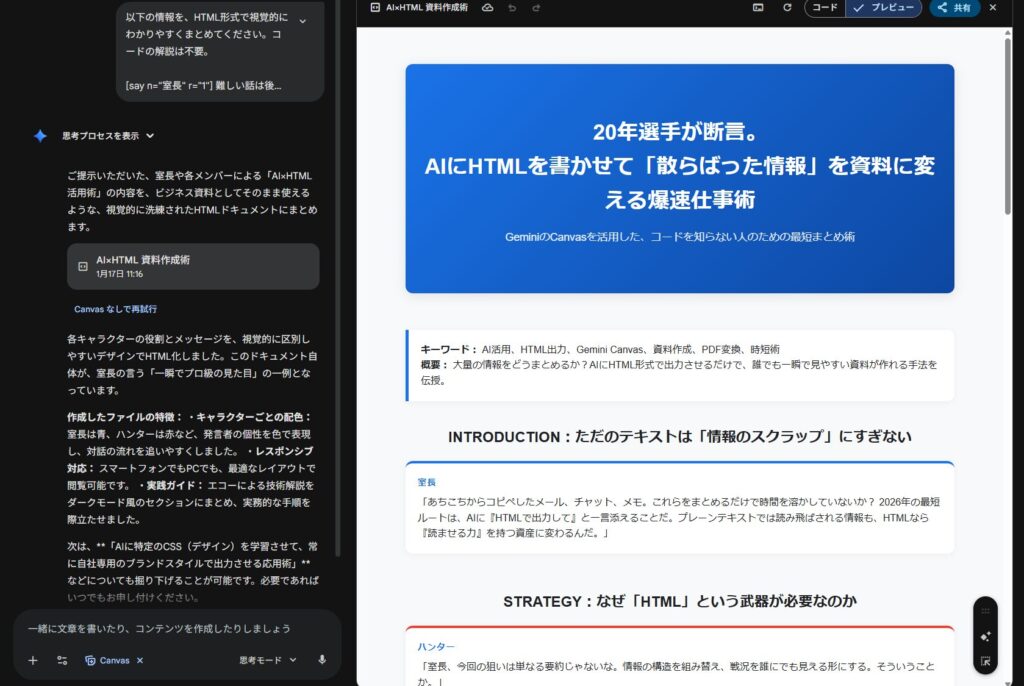
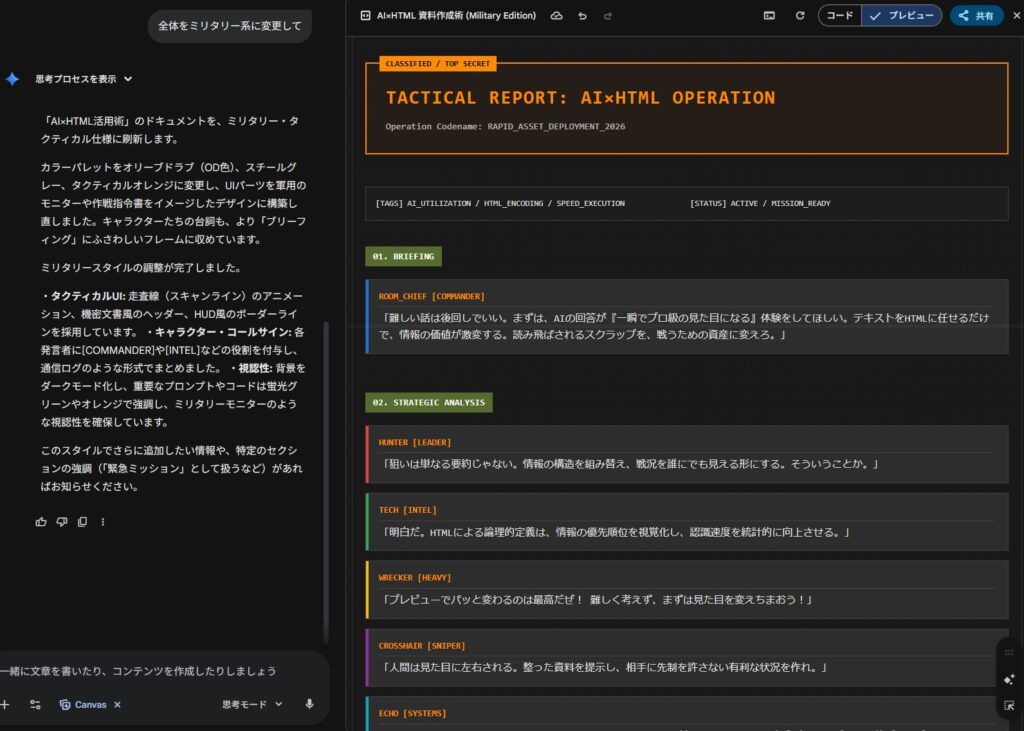
2. Canvas上での微調整
プレビューを見ながら、左下のチャット欄で追加指示を送れ。
- 「全体をミリタリー風のデザインにして」
- 「重要なアクションアイテムを赤い枠で囲んで」
- 「表を使って比較しやすくして」
指示を反映した見た目になる。
3. HTMLをファイルとして保存する方法
作成されたHTMLを自分のPCに保存し、いつでもブラウザで開けるようにする手順だ。
- Canvas内のコードをすべてコピーする。共有ボタンからコピー可能。
- 「メモ帳」などのテキストエディタに貼り付ける。
- 名前を付けて保存する際、拡張子を .html にする(例:
report.html)。 - そのファイルをブラウザ(Chrome等)にドラッグ&ドロップすれば、いつでも閲覧可能だ。
4. 提出用のPDFに変換する方法
HTMLファイルをブラウザで開き、以下の操作を行う。
- Windows:
Ctrl + Pキーを押し、プリンターを「PDFに保存」に設定して実行。 - Mac:
Command + Pキーを押し、PDFメニューから「PDFとして保存」を選択。


コメント